Bài đăng

Hướng dẫn thêm domain vào blogspot

Hình ảnh
Một trong những lợi thế của Blogspot đó chính là bạn có thể thêm domain của bạn vào blog thay vì domain mặc định dạng: abc.blogspot.com. Trong bài viết này mình sẽ hướng dẫn các bạn làm điều đó một cách nhanh và gọn nhất  Bước 01 : Đăng nhập http://blogger.com/   - Email: <Nhập địa chỉ gmail của bạn>  - Mật khẩu: <Nhập mật khẩu đăng nhập gmail của bạn > Bước 02 : Sau khi đăng nhập thành công, - Chọn menu:"LỰA CHỌN KHÁC" Từ danh sách blogger của bạn. - Chọn chức năng: "Cài đặt"  Bước 03 : Tại danh mục: "Địa chỉ blog",  Chọn chức năng: "+ Thêm tên miền tùy chỉnh" . - Vì bạn đã sở hữu tên miền tại  TENTEN , do đó bạn bỏ qua bước mua tên miền và tiếp tục với lựa chọn : " Bạn đã sở hữu một tên miền? Chuyển sang cài đặt nâng cao " . - Tại bước cài đặt nâng cao, Hãy nhập tên miền bạn muốn sử dụng thay vì tên miền mặc định của blogger cung cấp cho bạn. Hãy nhớ nhập cả phần mở rộng của tên miền bạn đang sở hữu ( Ví dụ: www.tenten.vn ...

Tạo email với tên miền riêng

Hình ảnh
Tạo Email với tên miền riêng hoàn toàn miễn phí và chuyên nghiệp Mình đã có đến hàng tá cái email, vào mỗi thời điểm thì những email đó đều hữu dụng vô cùng. Nhưng đến hiện tại thì mình chủ yếu sử dụng 2 email chính để giao tiếp, đó là:  ntdlife@gmail.com  và  about@trungduc.net  . Google có nói một câu như thế này: “Cái gì tốt, chúng tôi sẽ làm tốt hơn, và miễn phí!”. Gmail thực sự tốt, mình dùng và chẳng thấy có vấn đề gì cần phải đáng chê trách cả. Tuy nhiên, đó là với nhu cầu của một người bình thường, còn khi bạn đang vượt qua ngưỡng đó thì nhiều khả năng bạn nên xem lại. Với một email với tên miền riêng của bạn, cái ấn tượng đầu tiên khi giao tiếp qua email bao giờ cũng sẽ cao hơn, tạo sự tin tưởng hơn (đa phần là vậy) . Ví dụ mình cần bán một mặt hàng cực HOT của một công ty ABC, mình chọn phương án email marketing, thay vì gửi  mail  ten-minh@abc.com , mình lại gửi email  ten-minh-abc@gmail.com . Vậy nếu như bạn là khách hàng, bạn tin tưởng vào...

Hướng dẫn xóa bỏ phần cung cấp bởi Blogger

Hình ảnh
Có nhiều bạn hỏi mình có xóa bỏ phần cung cấp bởi Blogger không? Mình trả lời là có nhưng các bạn ấy đều bảo không thể xóa dù cho vào phần xml của nó xóa đi và backup lại thì nó lại hiện ra vậy hôm nay mình sẽ  Hướng dẫn xóa bỏ phần cung cấp bởi Blogger  trong blogspot. Đây là phần các bạn hay hỏi mình cần xóa  cung cấp bởi Blogger Mặc đinh thì blogspot nó sẽ không hiển thị nút xóa cho các bạn. Bạn có vào code xóa đi nhưng backup lại vẫn sẽ hiển thị Đây là cách mà các bạn muốn nó không xuất hiện nữa rất đơn giản  Theo mặc định các bạn tìm tới dòng code sau <b:widget id='Attribution1' locked='true' title='' type='Attribution'> Rồi các bạn thay giá trị True bằng False thì nó sẽ xuất hiện nút xóa cho các bạn thực hiện <b:widget id='Attribution1' locked='false' title='' type='Attribution'> Bây giờ nó đã xuất hiện và thực hiện xóa thôi Nếu thấy hay và có ích hãy like và chia sẻ bài viết này nhé các bạn!

Tạo chữ ký trong Gmail

Hình ảnh
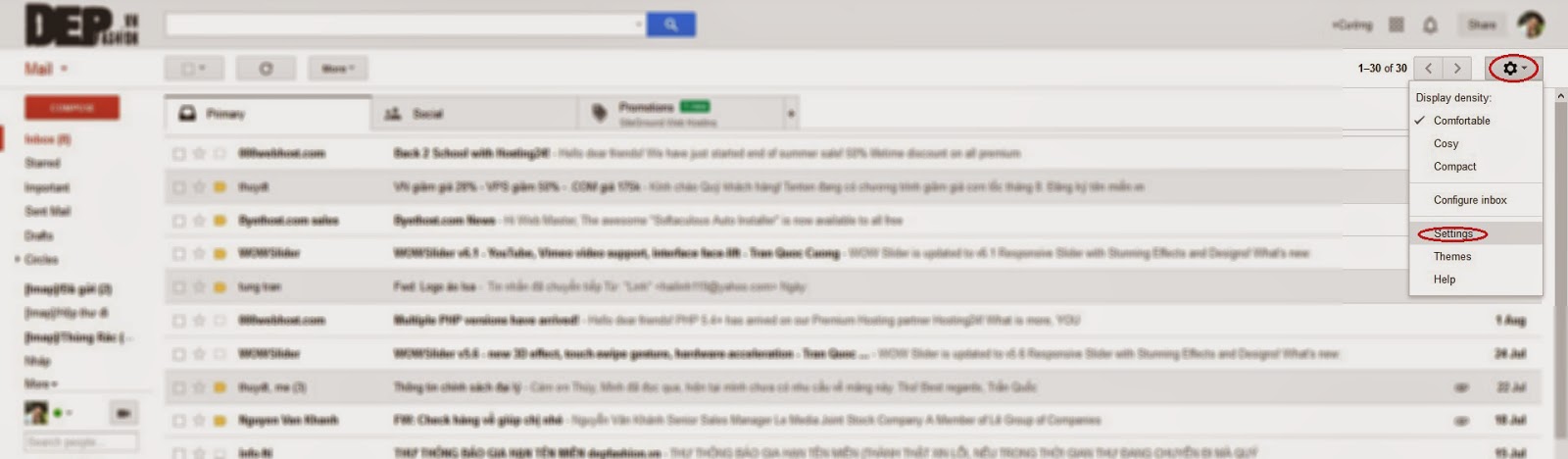
Để tạo được phần chữ ký trong Gmail hãy làm theo các bước sau đây: Đăng nhập vào hộp thư Gmail của bạn và chọn Cài đặt . Chọn bảng Cài đặt chung . Chọn phần Chữ ký , đánh dấu chọn ô bên dưới và nhập chữ ký của bạn vào khung soạn thảo. Bạn có thể sử dụng các công cụ định dạng văn bản có sẵn như bất cứ chương trình soạn thảo văn bản nào. Sau khi nhập xong nhấn Lưu thay đổi để ghi nhớ các thiết lập này. Từ bây giờ, mỗi khi soan thư mới bạn đều thấy Gmail đã chèn sẵn chữ ký của bạn ở phía dưới phần nội dung của thư. Bạn chỉ cần nhập nội dung phía trên và gửi đi.